Eine Taste.
Dein Funkspruch.
Taste halten, sprechen, loslassen. In der Windows-App legst du deine globale Sprechtaste selbst fest – auch für den Einsatz neben deinem Spiel.
Standard: F8 · frei einstellbarDEIN TEAM AUF EINER FREQUENZ
Der Funk für deine Feuerwehrsimulation. Sprecht per Tastendruck, koordiniert eure Fahrzeuge und behaltet in der Leitstelle den Überblick.
Windows 10/11 · 64 Bit · ZIP-Datei
Dein persönliches Konto erhältst du vom Administrator.
ALLES FÜR EURE FUNKRUNDE
Eine App für beide Seiten des Funks. Mit gemeinsamen Statusmeldungen und klar getrennten Funkgruppen.
Taste halten, sprechen, loslassen. In der Windows-App legst du deine globale Sprechtaste selbst fest – auch für den Einsatz neben deinem Spiel.
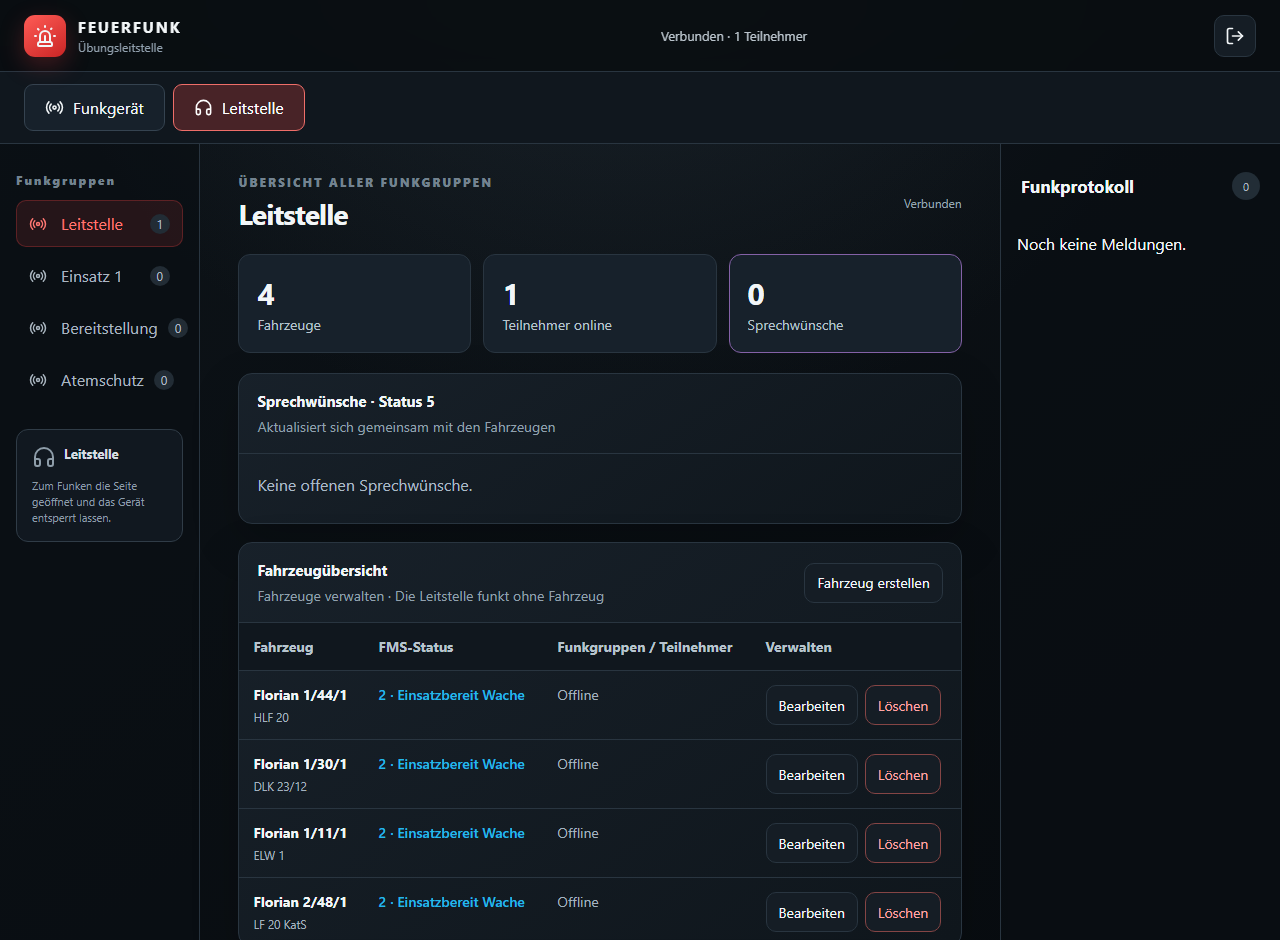
Standard: F8 · frei einstellbarSieh Fahrzeuge, FMS-Status und Sprechwünsche in einem eigenen Tab. Die Leitstelle funkt mit eigener Kennung, ganz ohne Fahrzeugzuordnung.
Zur LeitstelleLege eigene Fahrzeuge an, benenne sie um und passe Typ und Besatzung an. Änderungen und Statusmeldungen werden zwischen euren Geräten synchronisiert.
Fahrzeugverwaltung in der LeitstelleIN DREI SCHRITTEN BEREIT
Die Windows-App für den Spiele-PC.
Die Web-App für den schnellen Einstieg und Android.
ZIP entpacken und Installieren.cmd starten. Danach öffnest du Feuerfunk über die Desktop-Verknüpfung. Alternativ direkt die Web-App nutzen.
Mit deinem Benutzernamen und Passwort anmelden. Auf „Funk aktivieren“ drücken und das Mikrofon erlauben.
Wählt dieselbe Funkgruppe. Als Fahrzeug wählst du deine Einheit, als Leitstelle wechselst du in den Leitstellen-Tab.
KURZ GEKLÄRT
Ja. Öffne die Web-App auf deinem Android-Handy. Für zuverlässigen Empfang lässt du die Seite geöffnet und das Gerät entsperrt. Über das Browsermenü kannst du sie zum Startbildschirm hinzufügen.
Die Windows-App registriert deine gewählte Tastenkombination global. Sie muss geöffnet bleiben, darf aber minimiert sein. Je nach Spiel kann randloses Vollbild nötig sein. Der direkte Test in EMERGENCY 20 steht noch aus.
Windows 10/11 mit 64 Bit, .NET Framework 4.8 und Microsoft Edge WebView2. Fehlt WebView2, bietet die App die offizielle Microsoft-Downloadseite an. Die App ist derzeit nicht digital signiert.
Der Administrator legt dein persönliches Konto an und gibt dir deinen Benutzernamen und dein Startpasswort. Eine öffentliche Registrierung gibt es nicht. Dein Passwort kannst du anschließend unter „Mein Konto“ ändern.
Feuerfunk läuft als separate App neben deiner Simulation. Eine automatische Anbindung an EMERGENCY oder die Lüdenscheid-Mod ist noch nicht enthalten. Es besteht keine Verbindung zum echten BOS-Funk.
BEREIT FÜR EURE NÄCHSTE RUNDE?